发卡售后群:759849920【点击添加群聊】
商品添加
添加商品之前需要添加分类
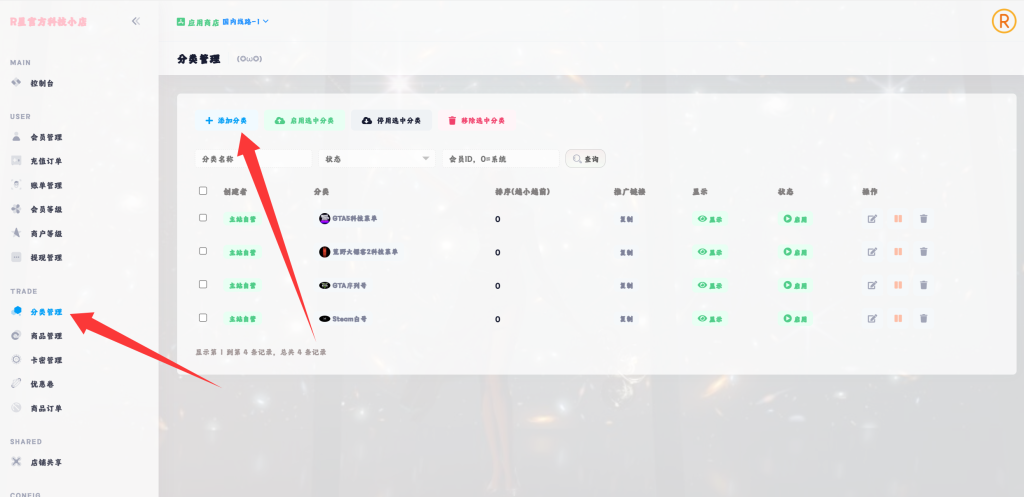
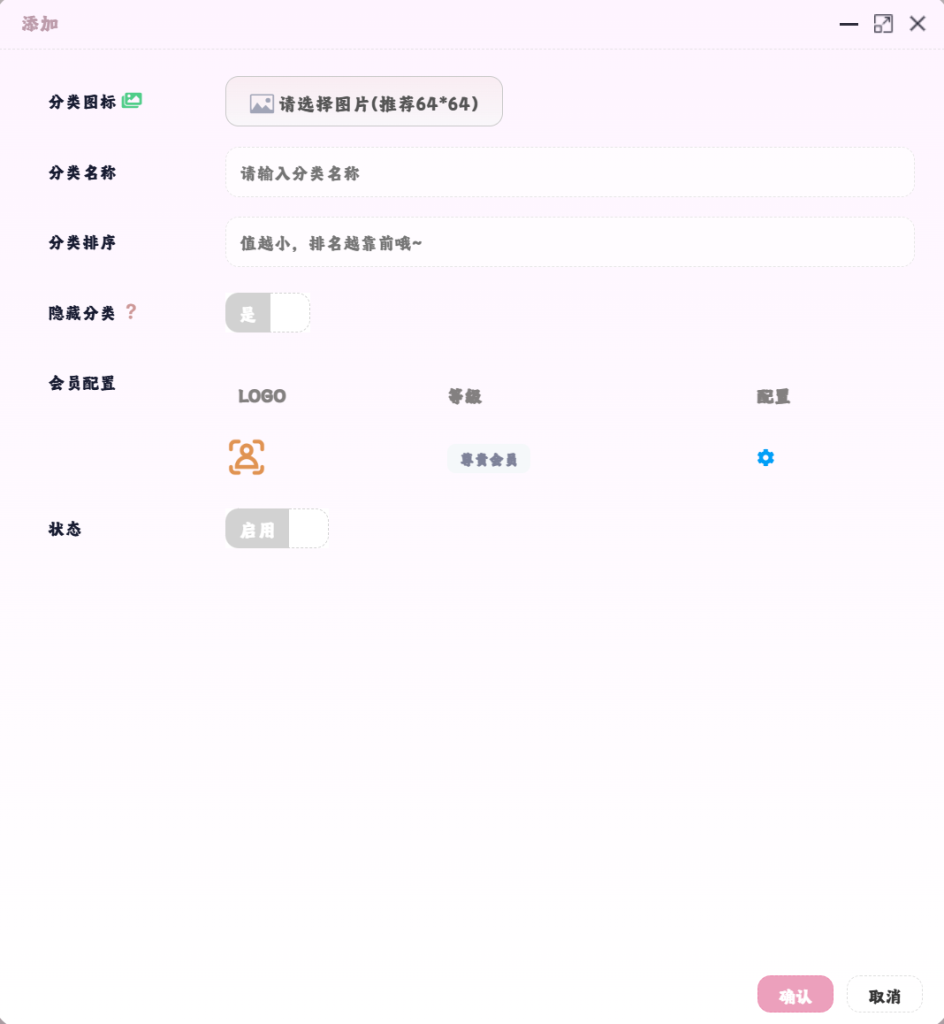
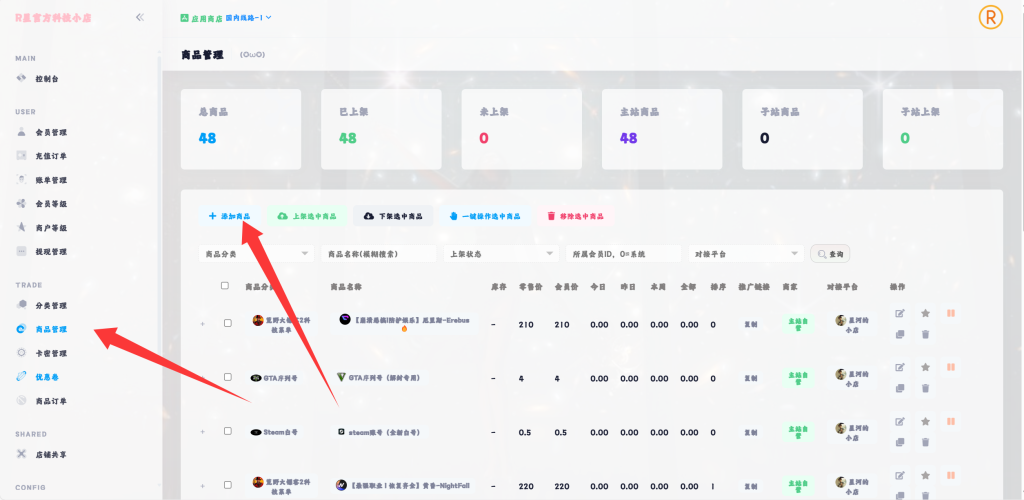
添加完分类,再添加商品
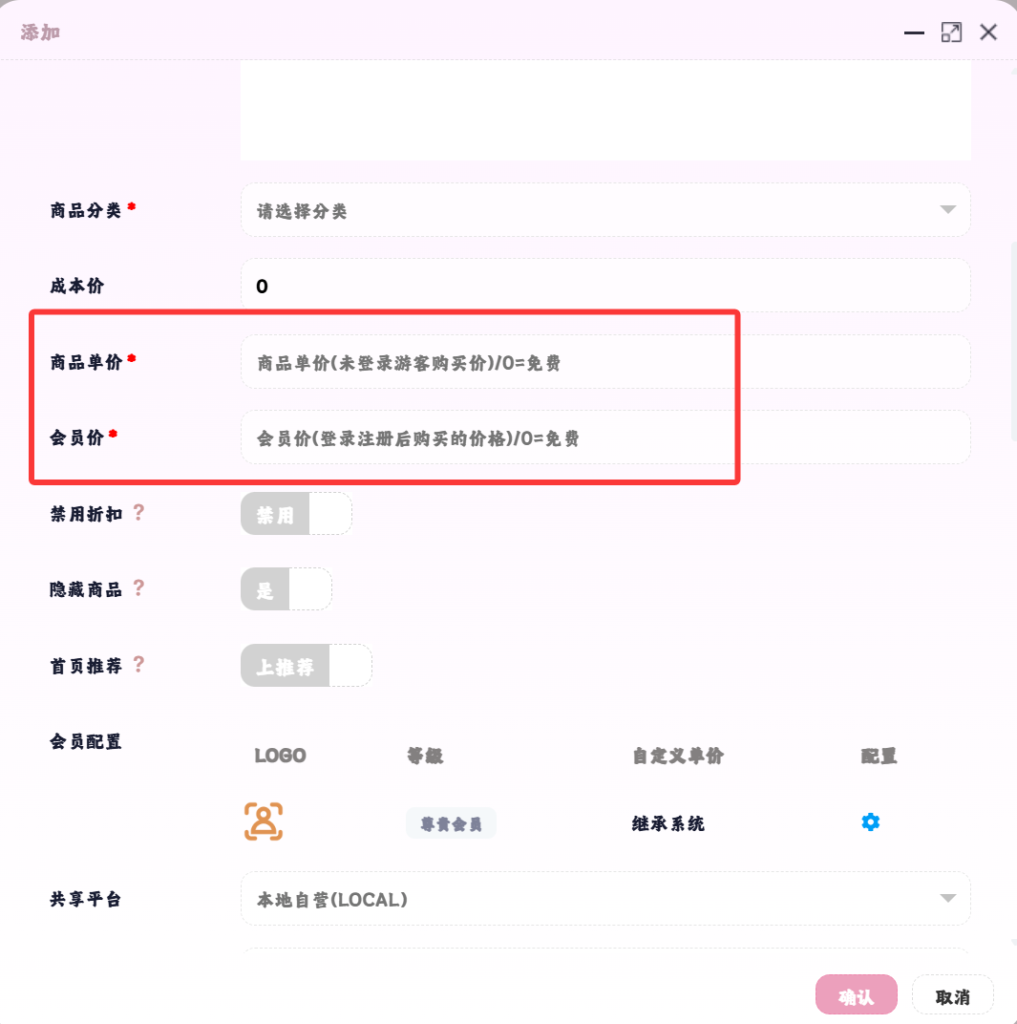
商品单价和会员价需要一致,否则别人注册登录后就可以免费购买了
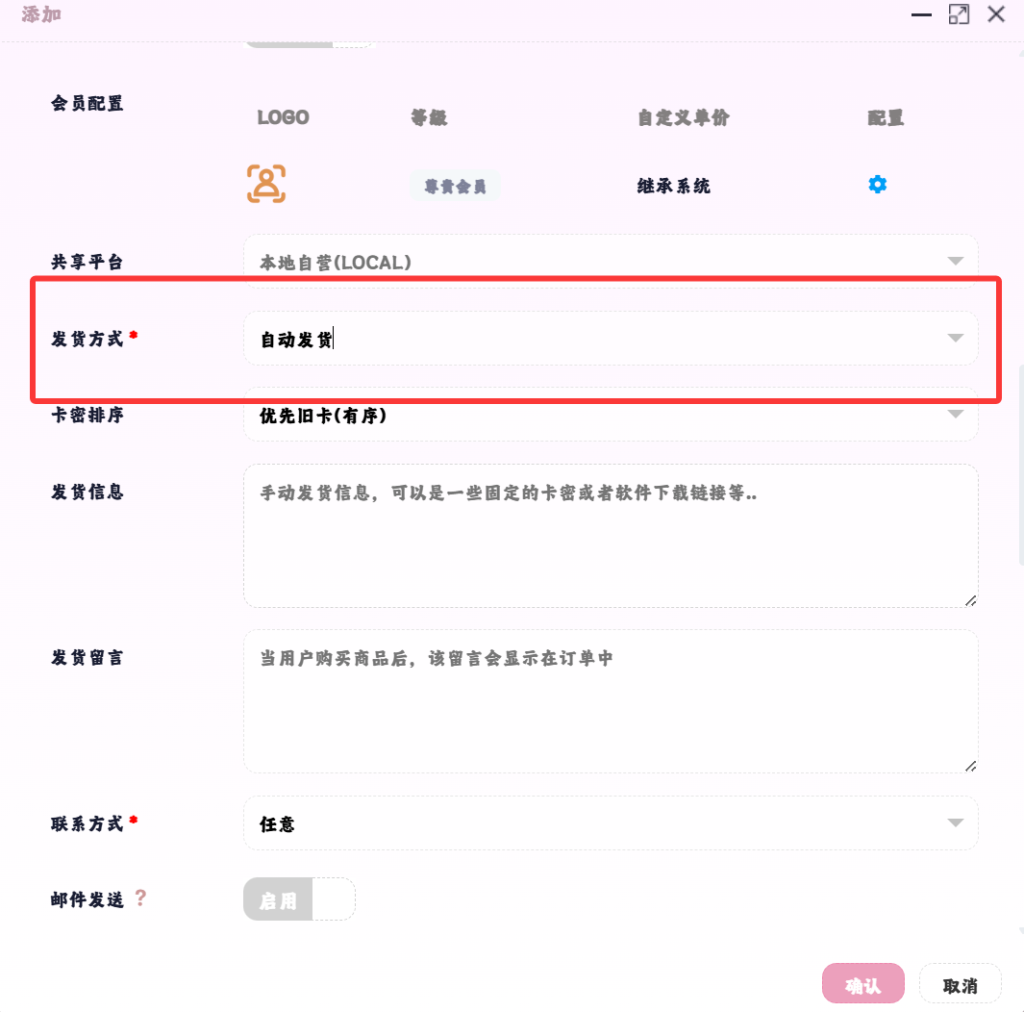
发货方式确保为自动发货,否则支付后不会自动发货
添加完后,建议到前台看一眼你添加的商品
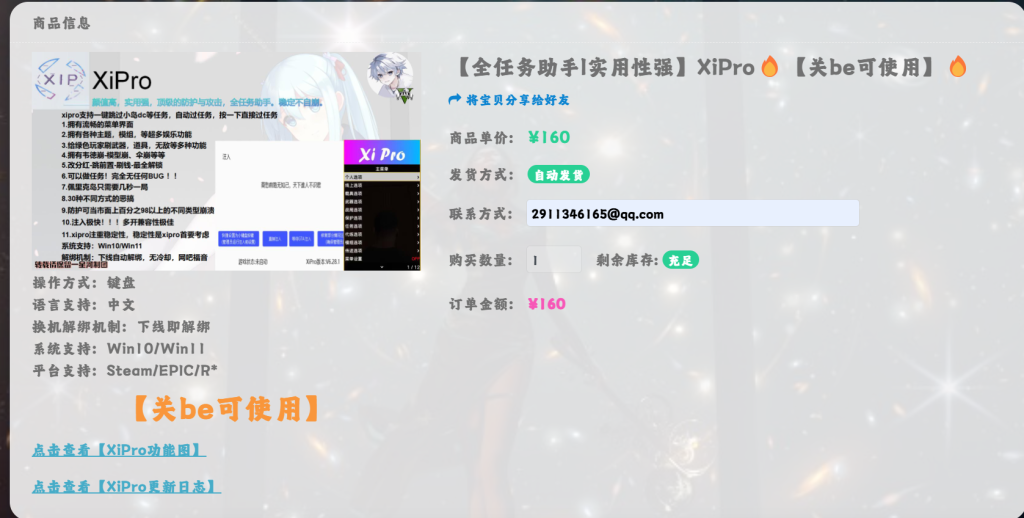
商品添加-进阶教程
像这种的需要额外配置
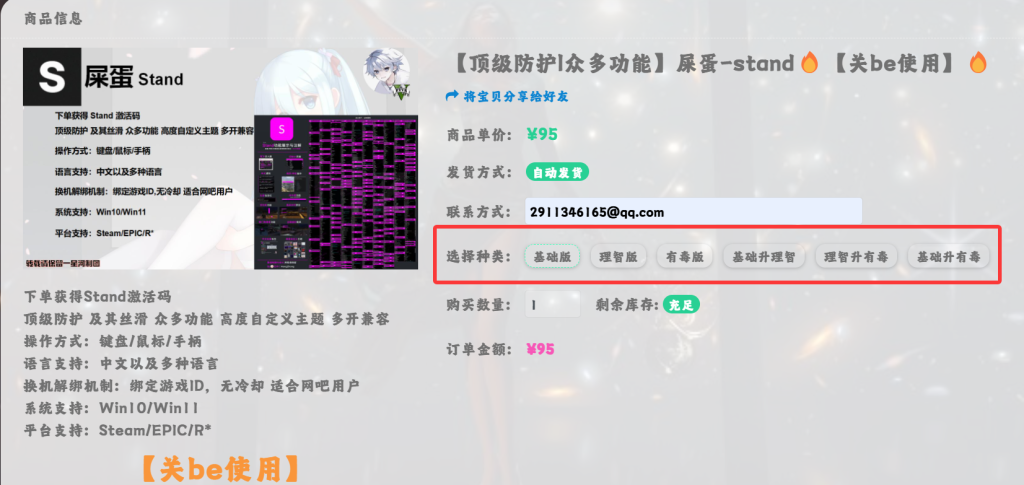
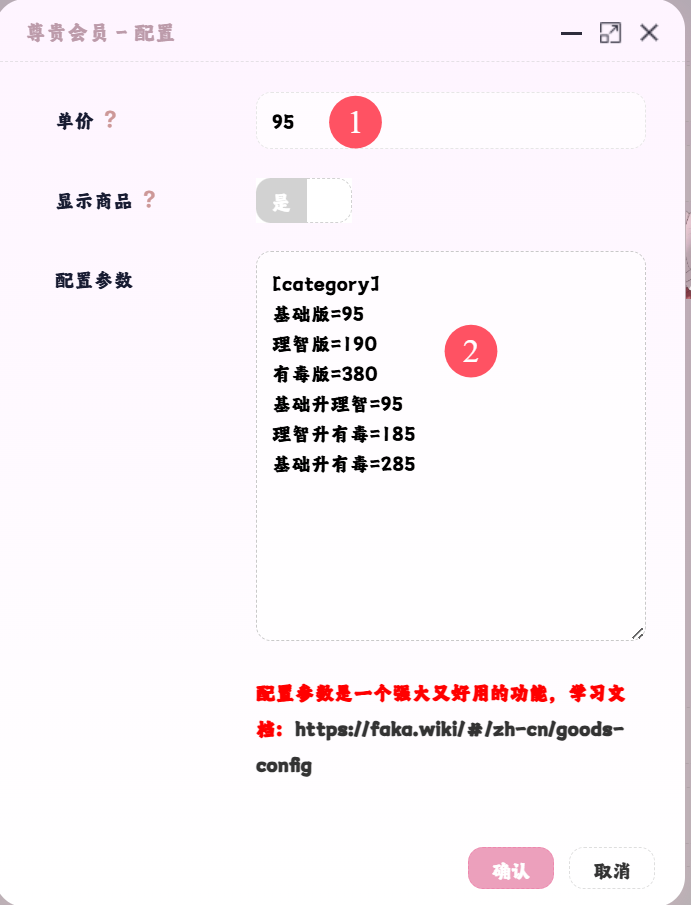
在【配置参数】添加以下的代码,(内容和价格改成自己需要的就行)
[category]
基础版=95
理智版=190
有毒版=380
基础升理智=95
理智升有毒=185
基础升有毒=285
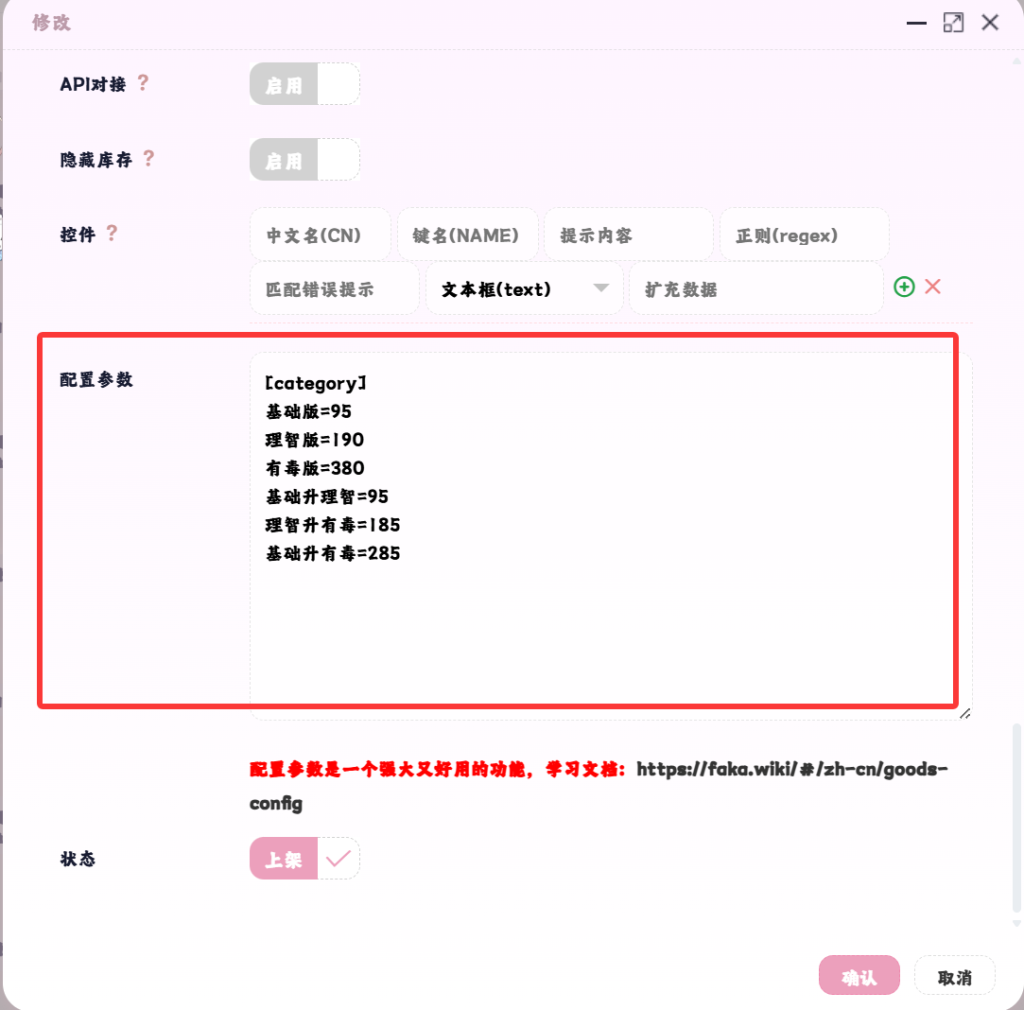
添加卡密
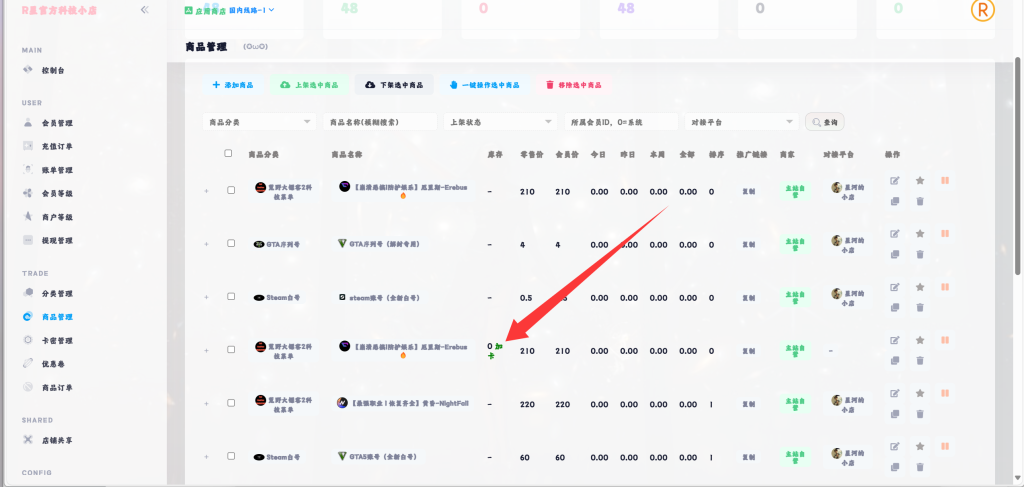
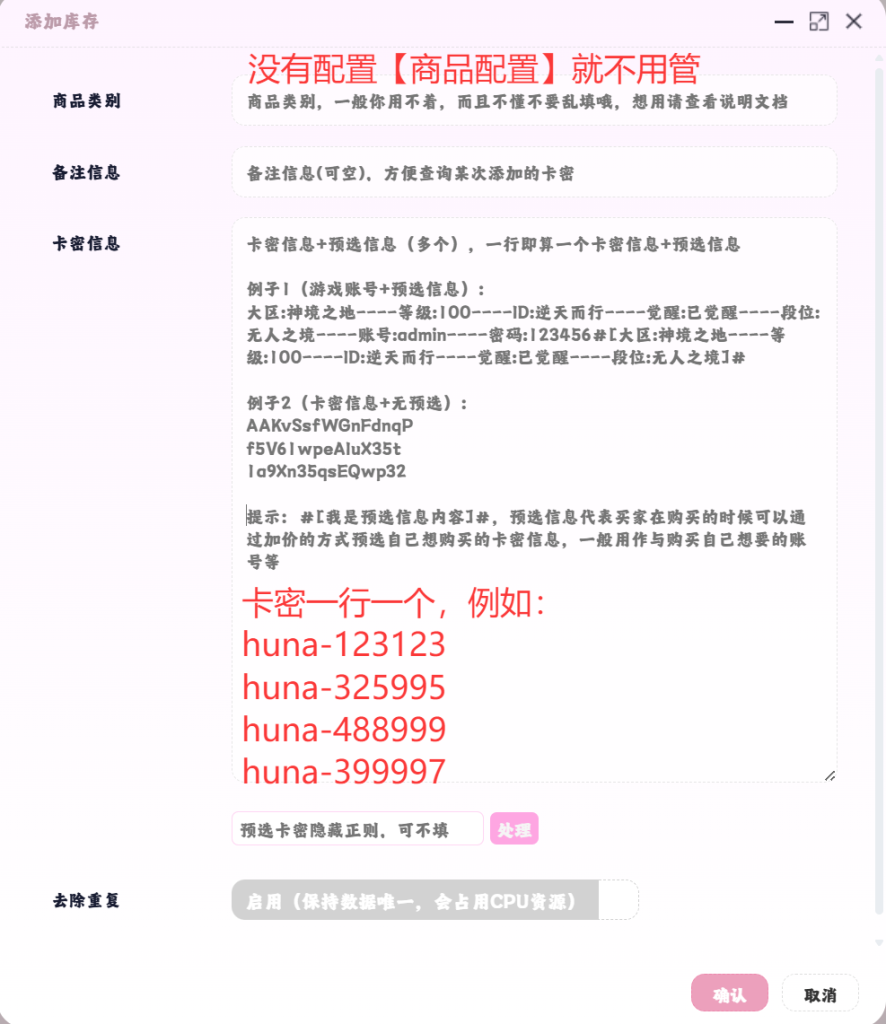
添加卡密-进阶教程
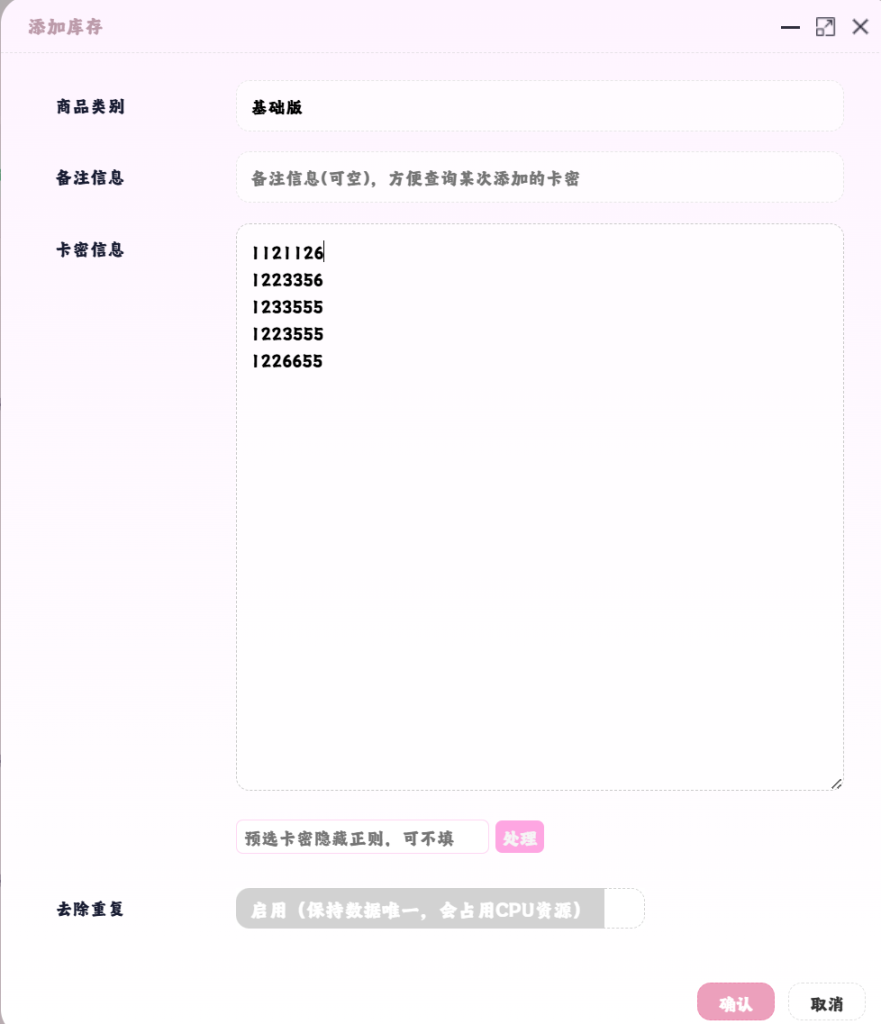
如果添加了【配置参数】
像如图添加的就是【基础版】的卡密
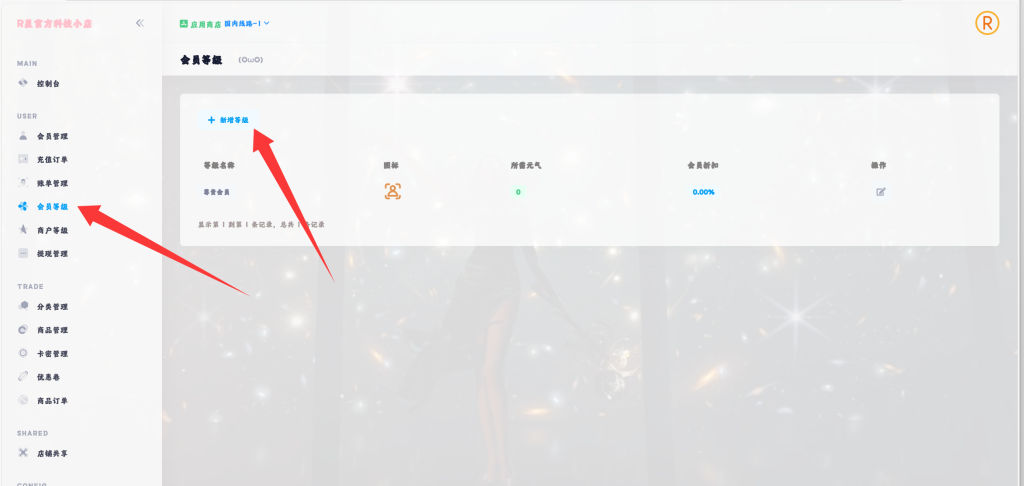
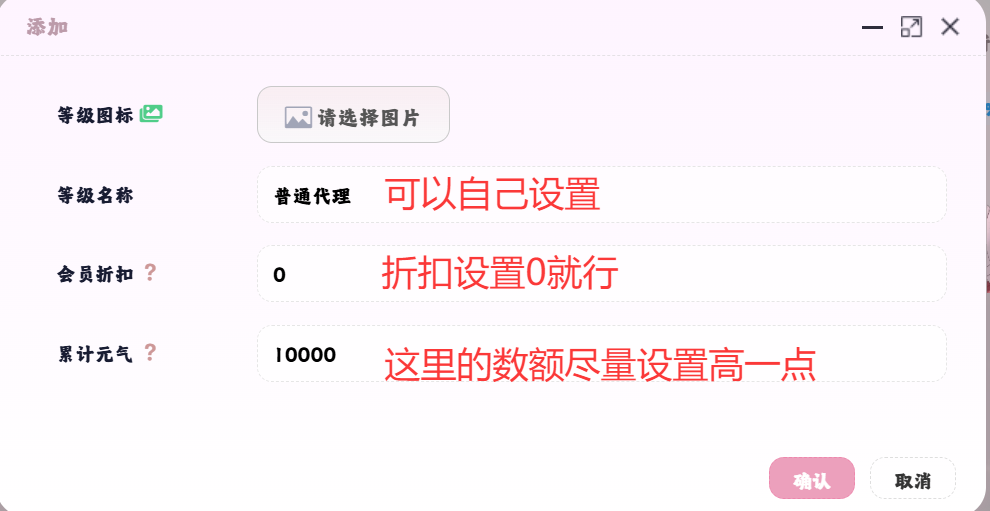
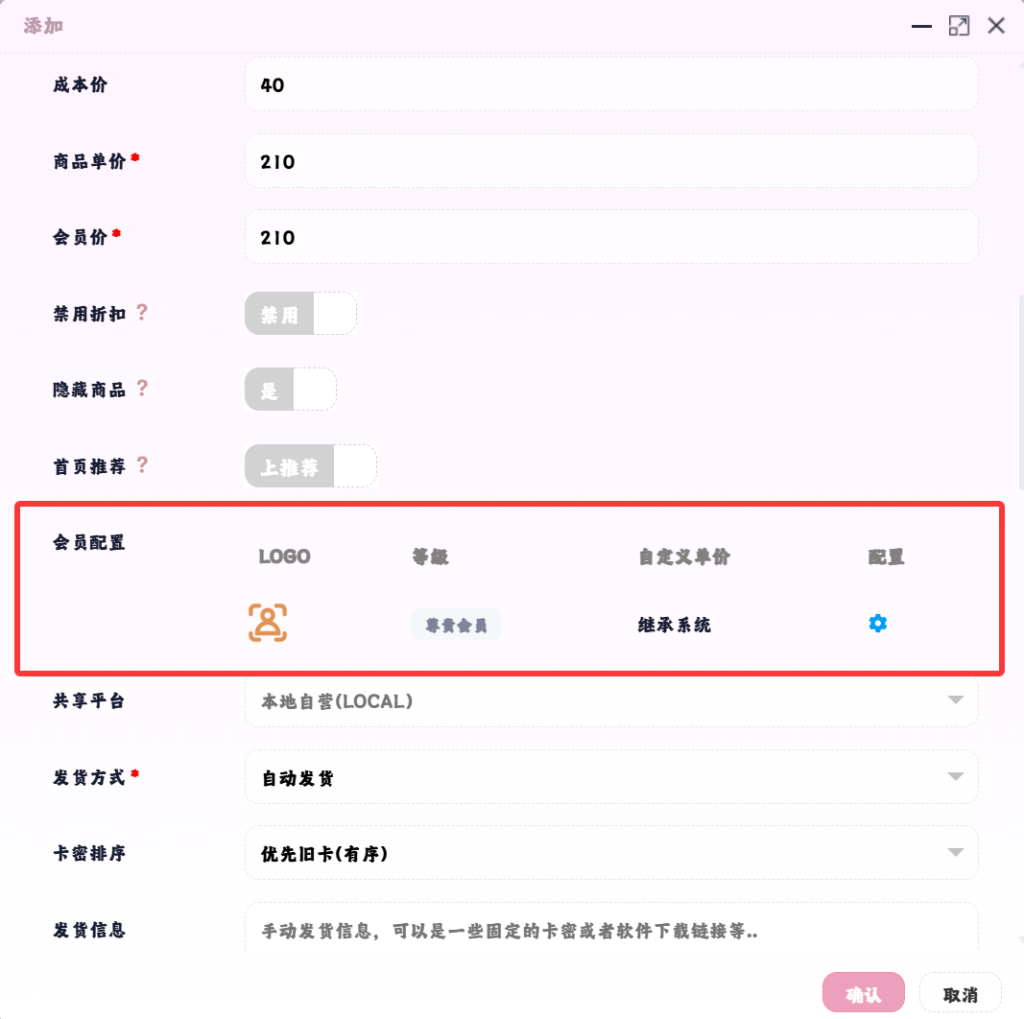
代理等级
代理等级可以使用【会员等级】
代理价格设置
每个商品都需要单独设置,如该等级的代理不能提这个商品,可以不设置
没有配置【配置参数】价格运用【1】的价格,配置了【配置参数】的话运行【2】的价格
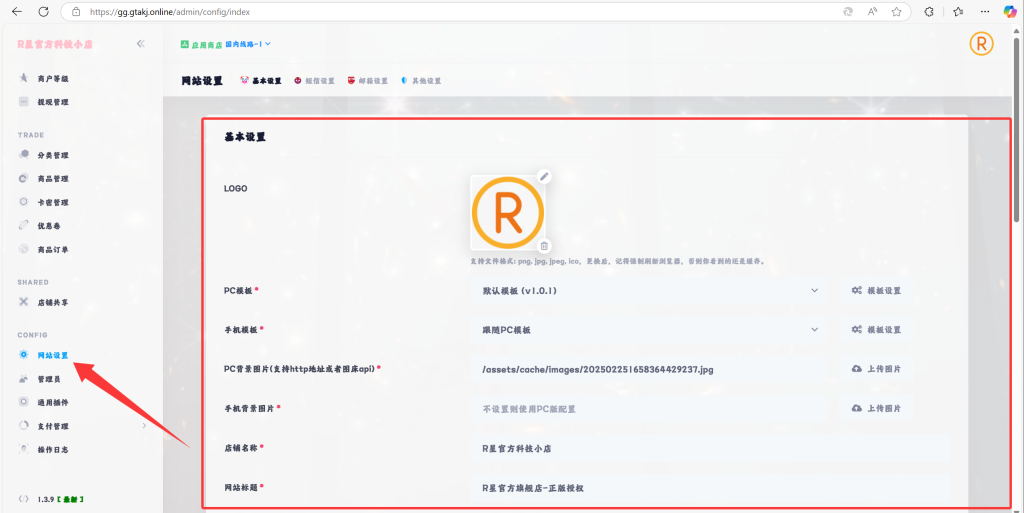
卡网设置
自行填写即可
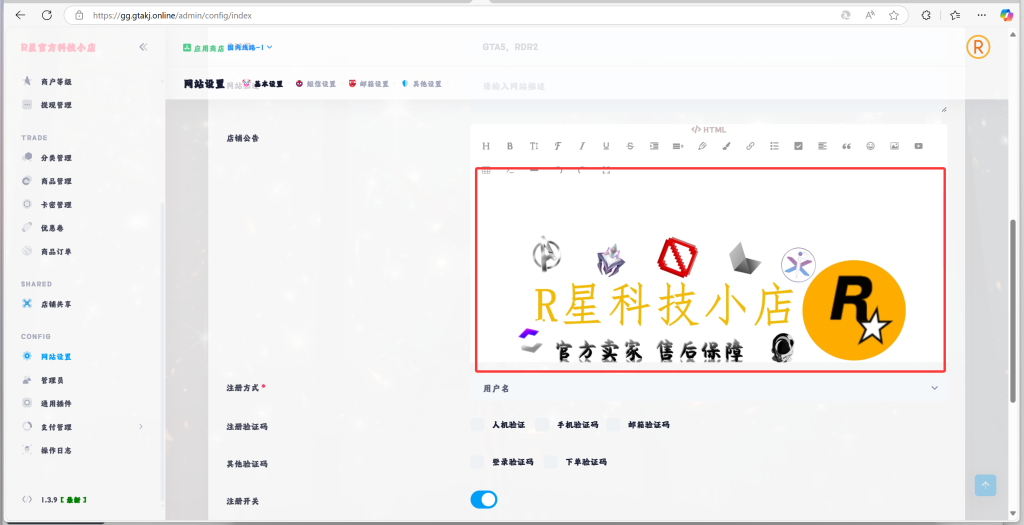
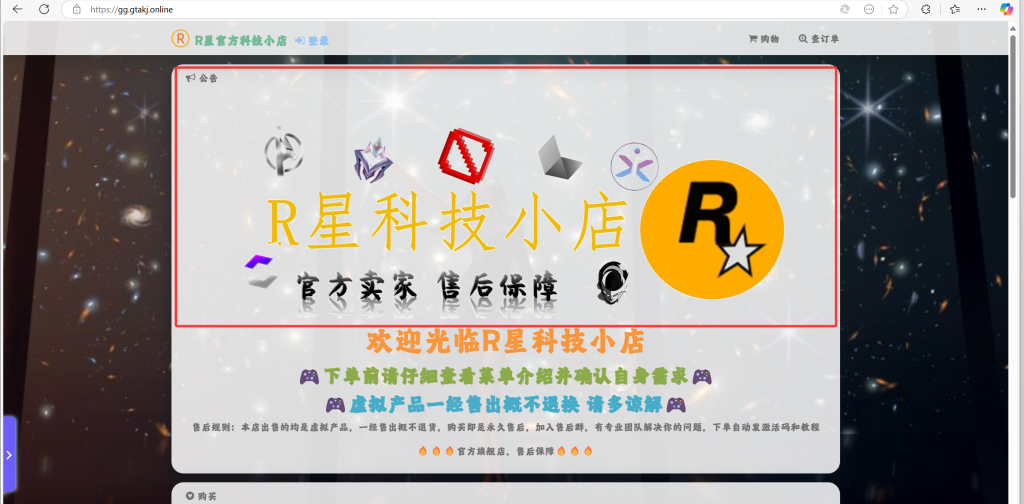
需要这种图,可以联系魂啊(2911346165),定制
支付配置
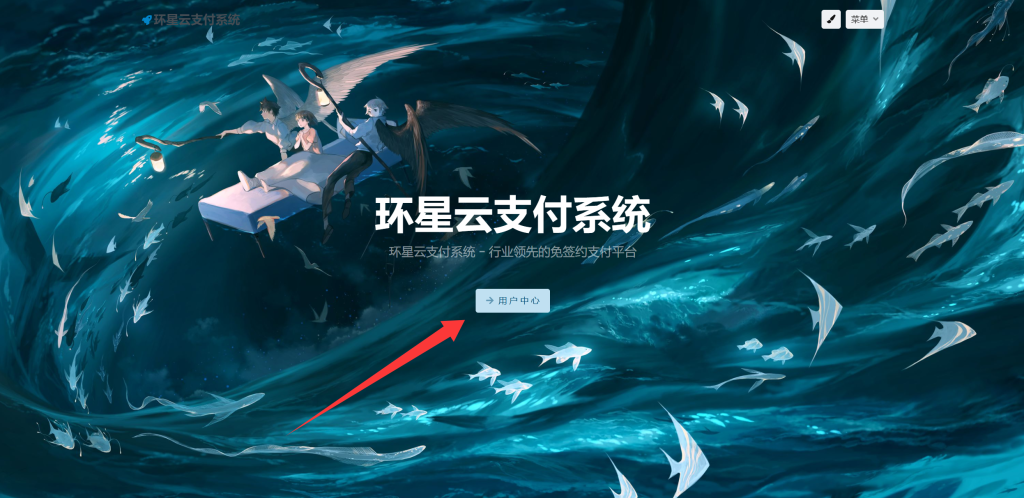
首先前往支付站,注册购买会员(这里建议用我的支付,你也可以用别人的,这个不影响)
点击前往➡️:https://pay.xhxinghe.cn/
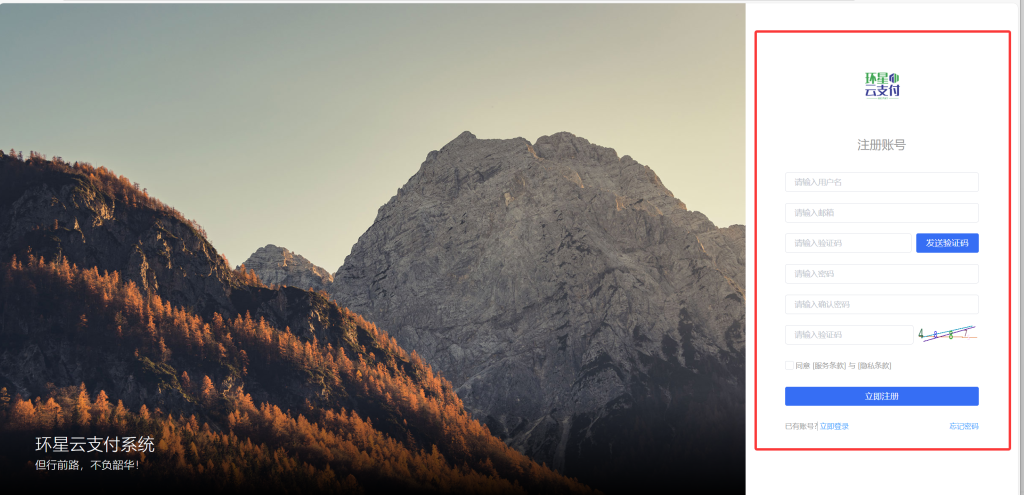
填写注册
充值:【财务中心】-【在线充值】
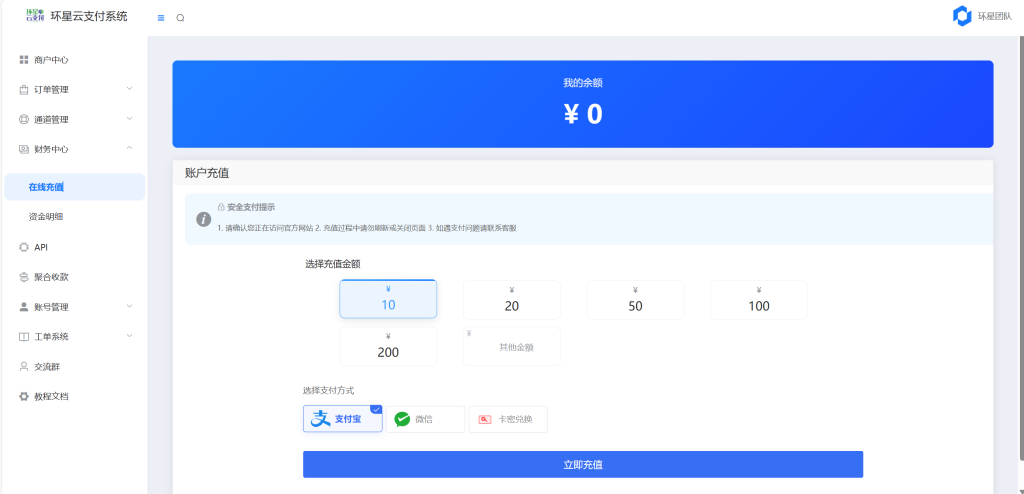
购买自己想要购买的套餐
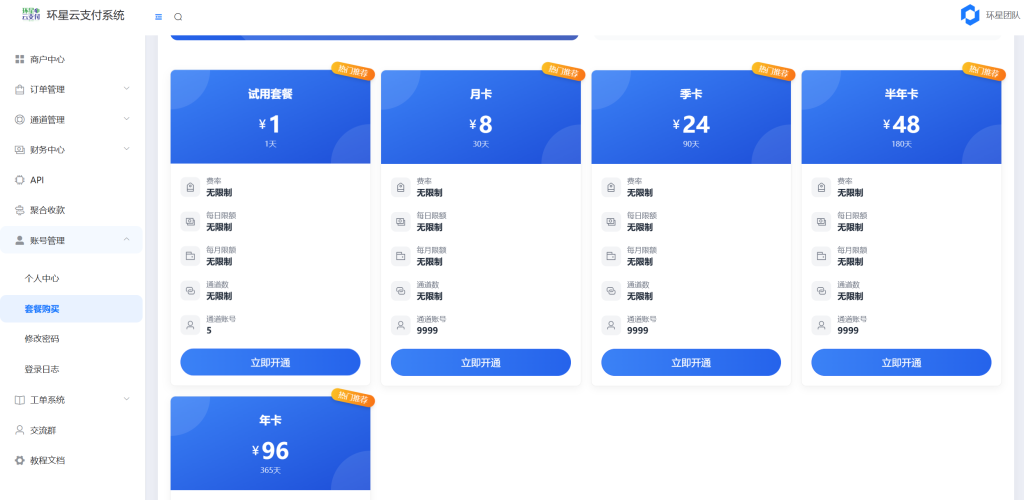
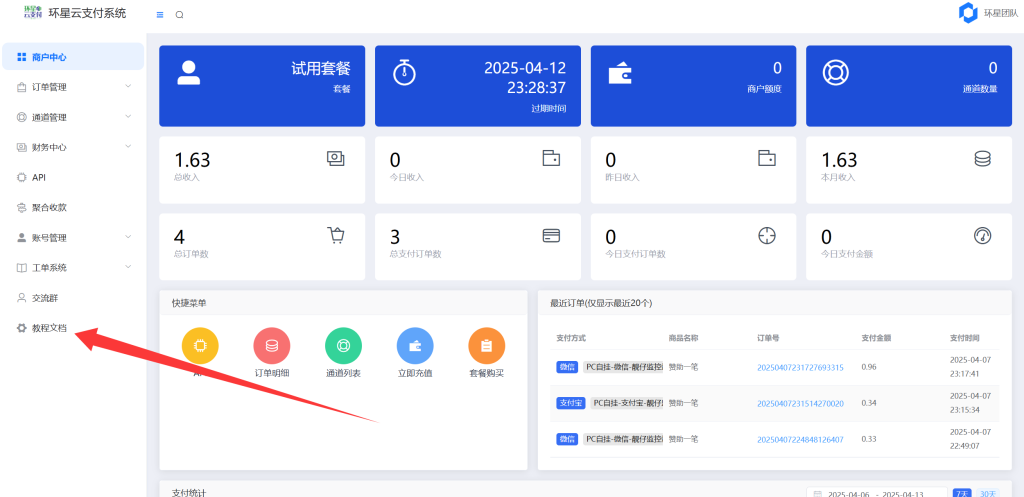
添加通道-设置收款账号等,可以在支付站的教程里查看
点击查看【环星云支付教程文档】
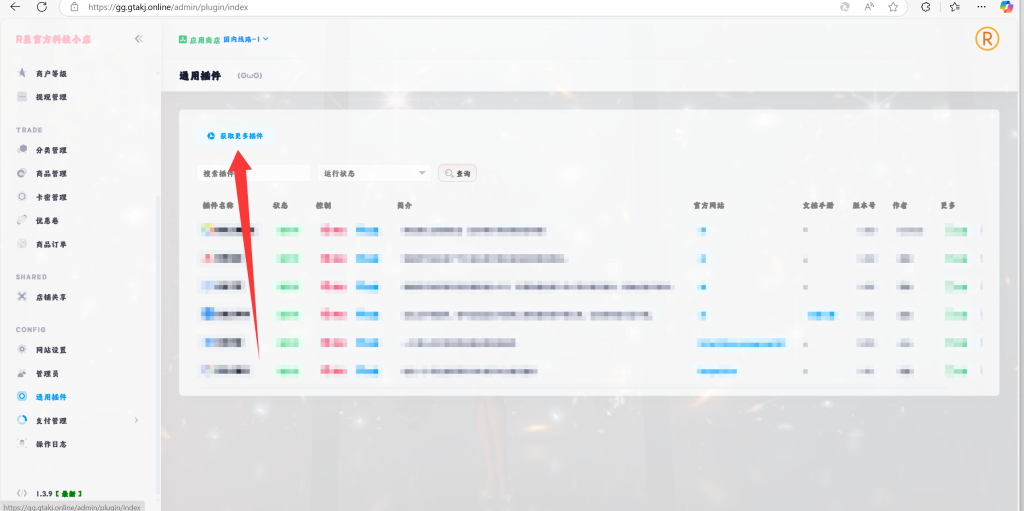
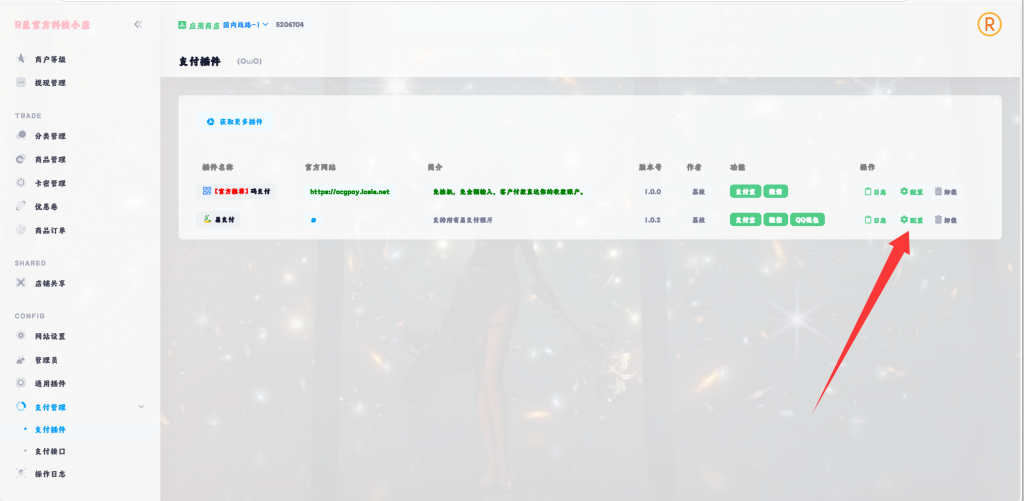
支付站设置好后,在发卡网添加插件
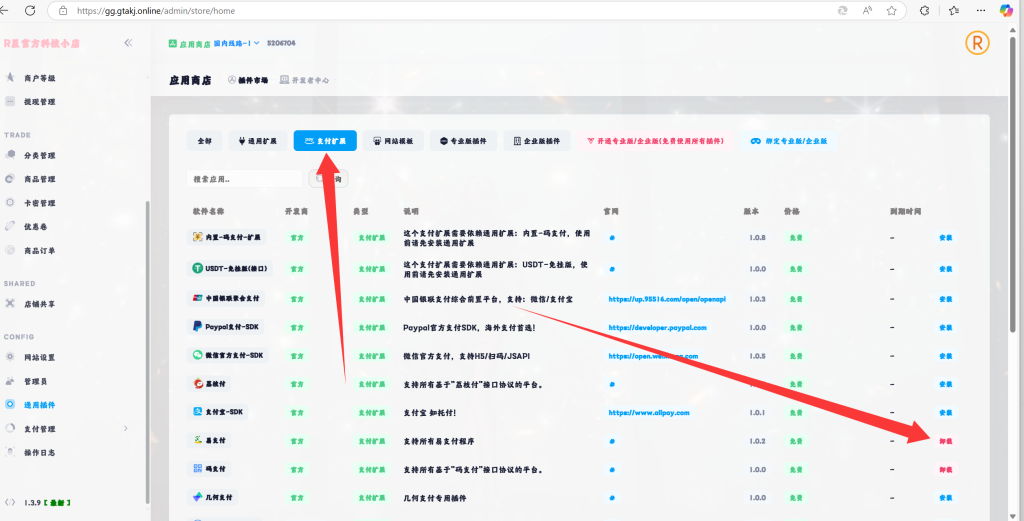
安装【易支付】或【码支付】都可以
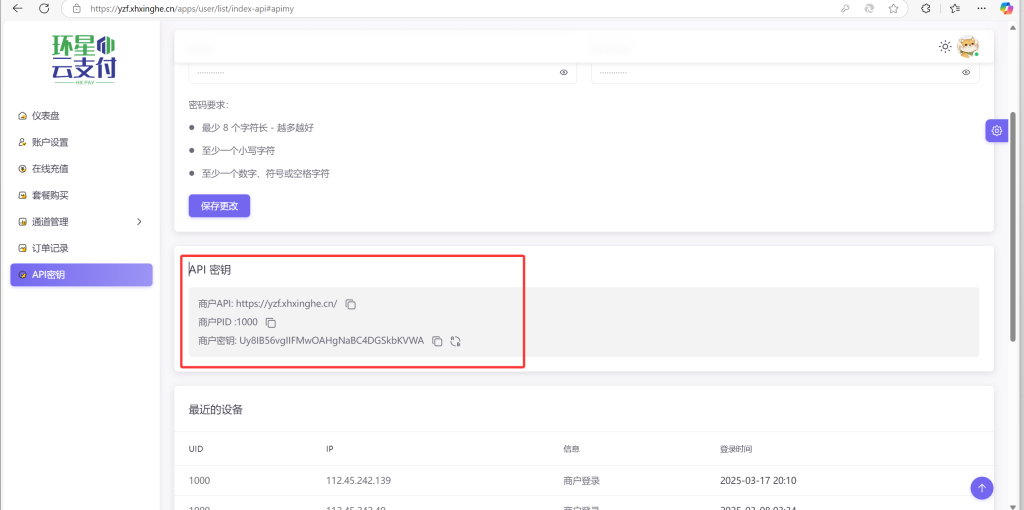
将支付站的复制API

对应填写
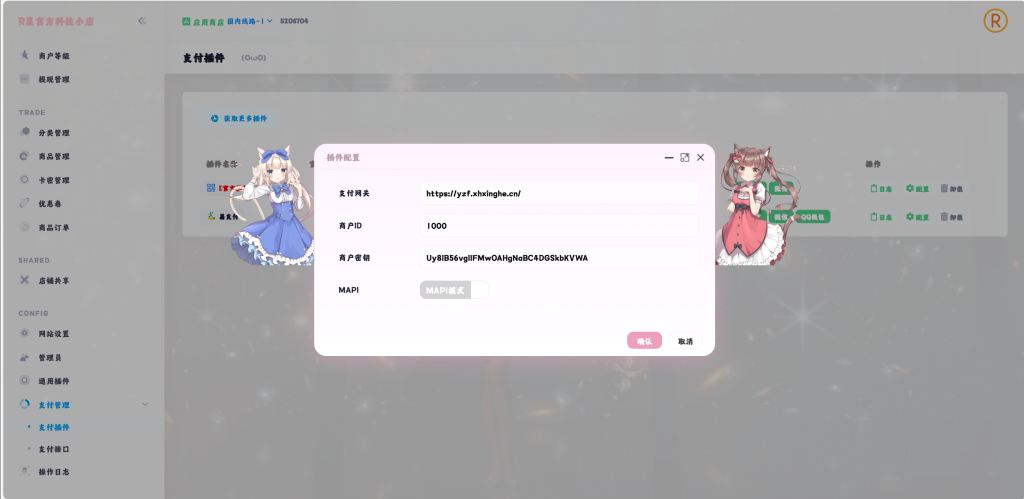
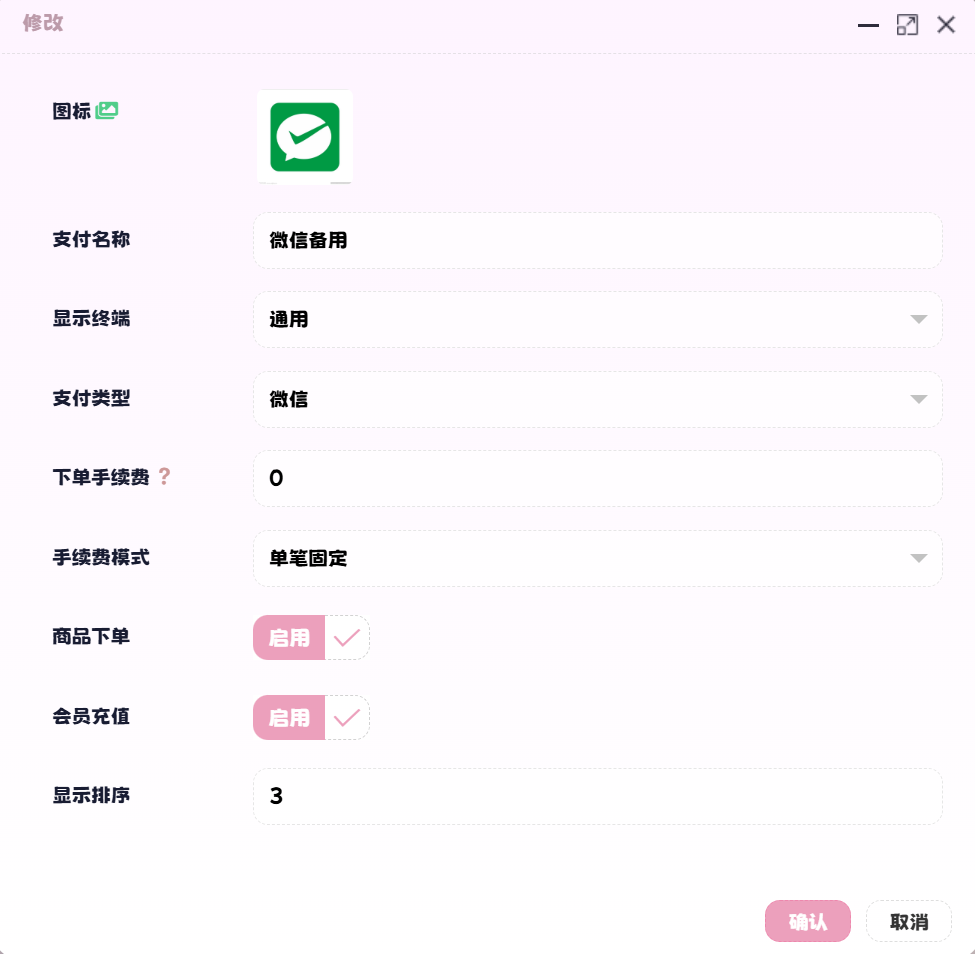
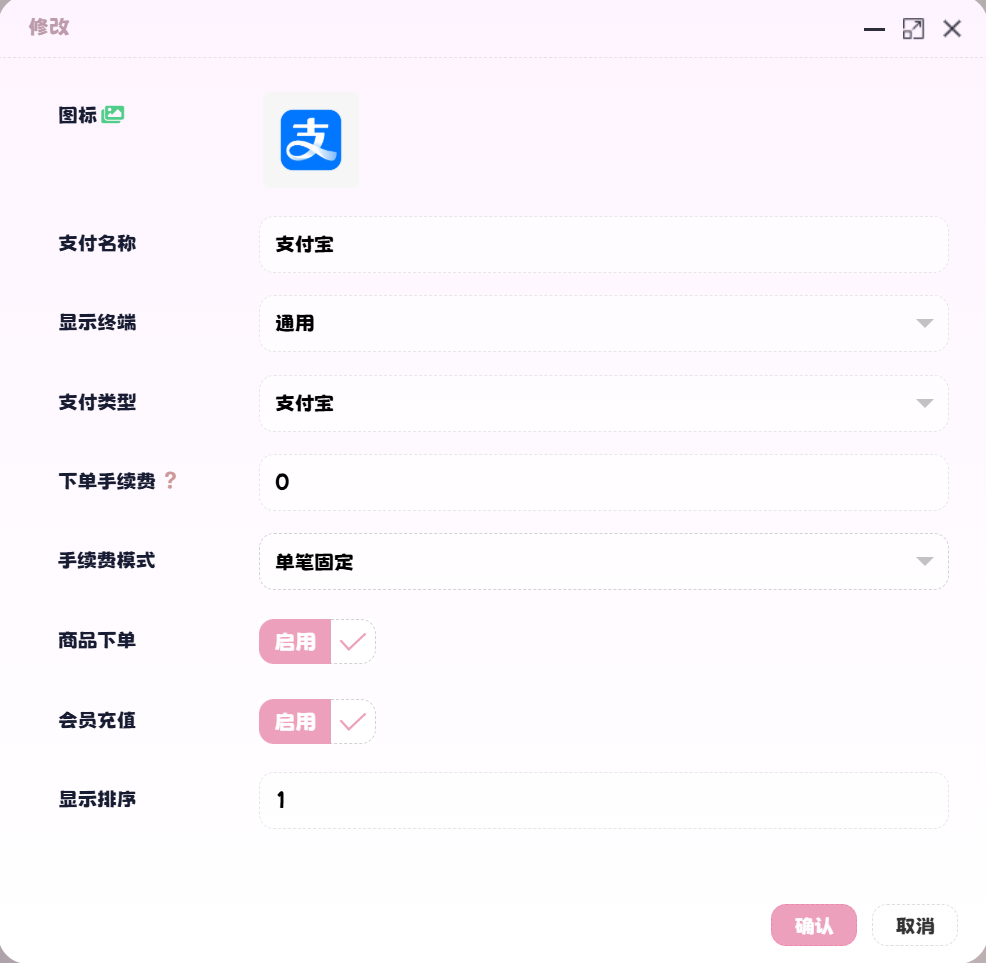
设置【支付接口】
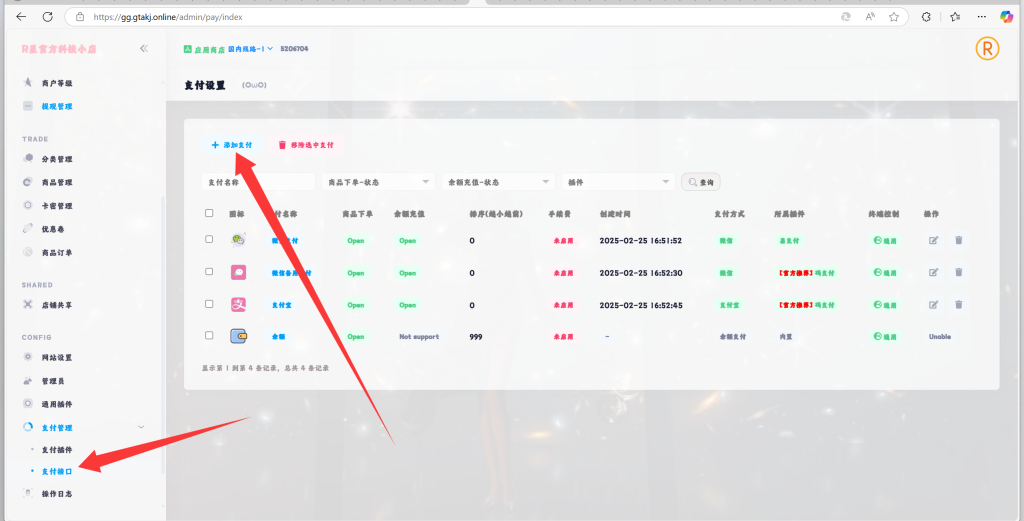
选择刚才配置的插件
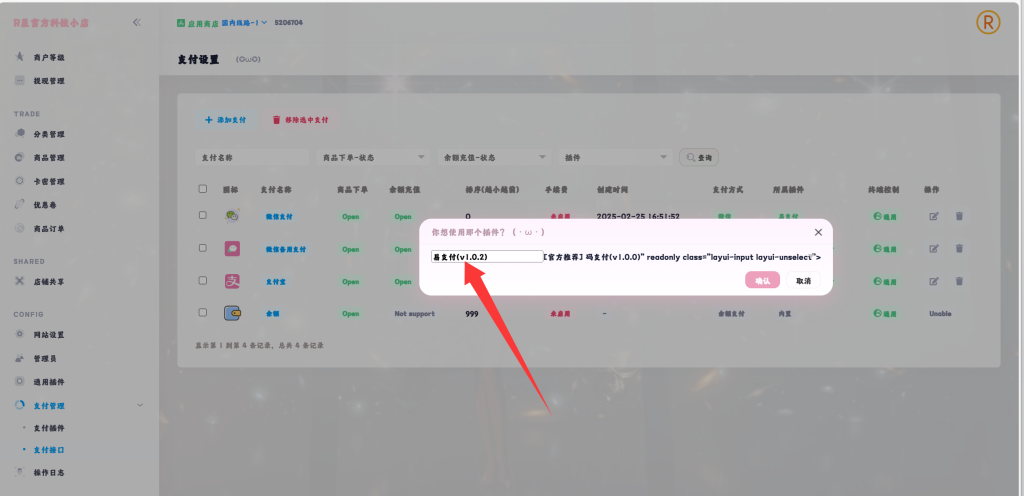
按要求填写
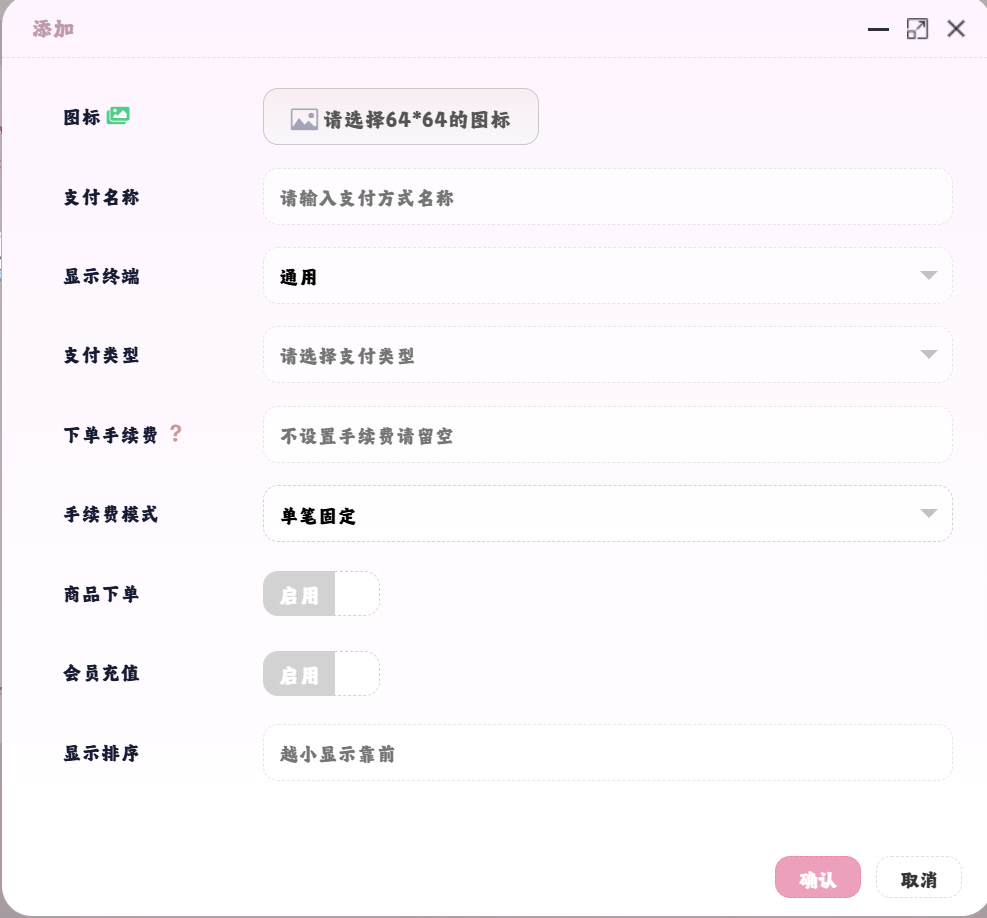
示例:
对接店铺
需要对接时,你需要提前在对方发卡网注册账号
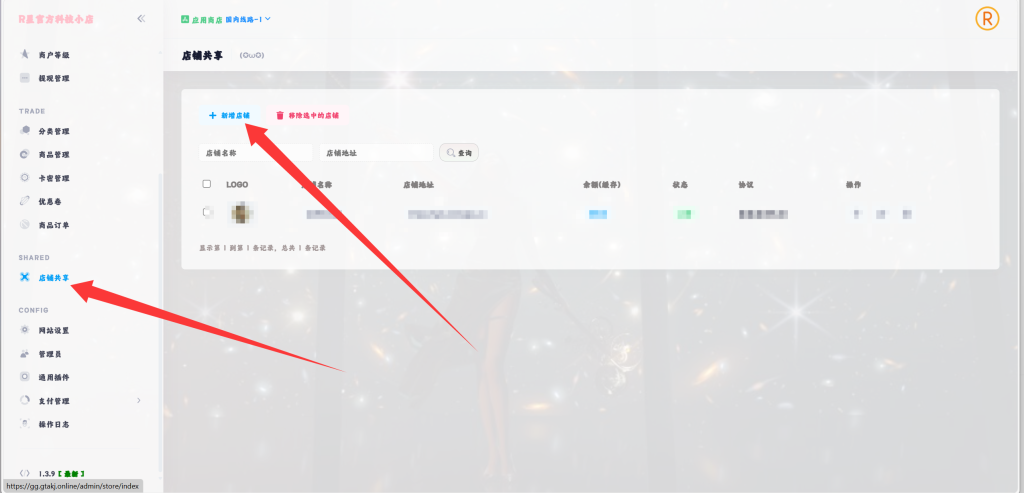
我这里用星河的卡网做测试
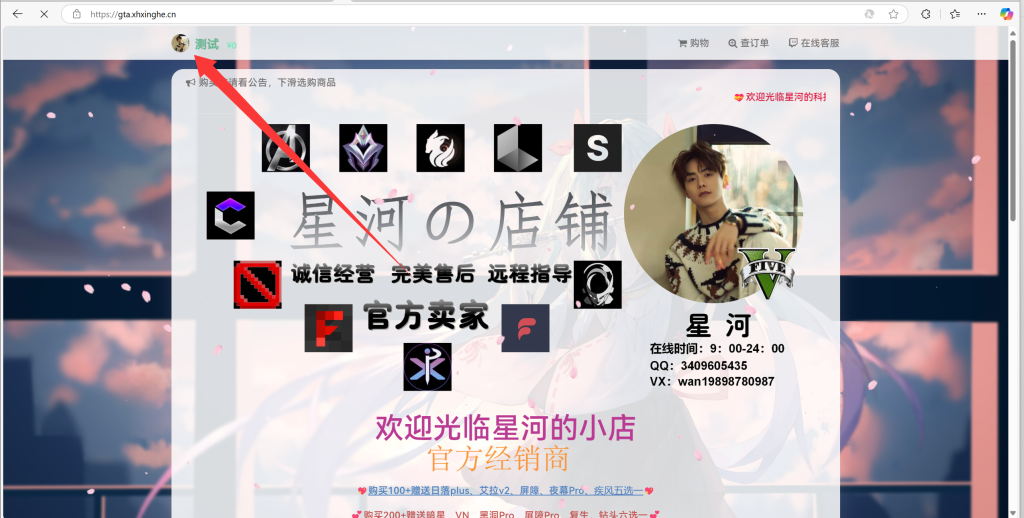
进入发卡网的【我的主页】
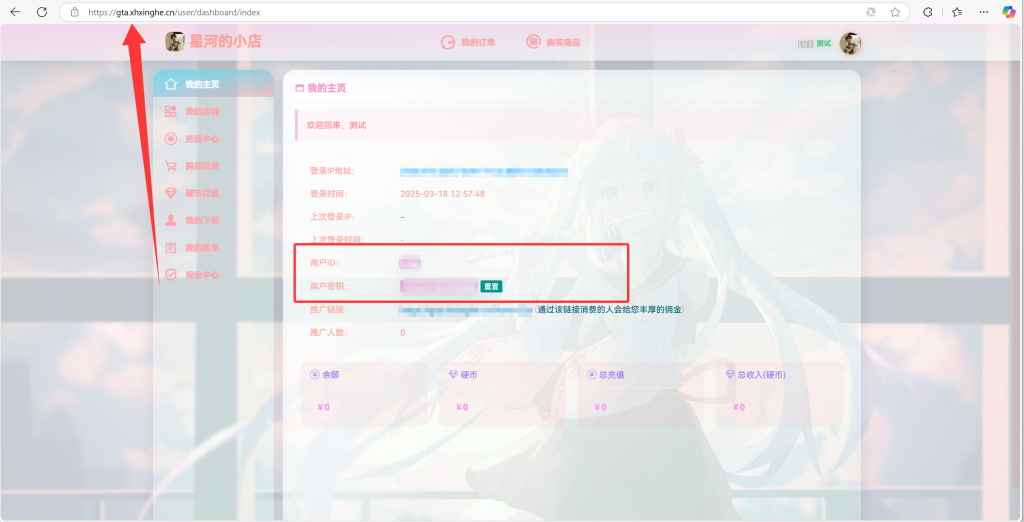
发卡网域名就是对接的地址,红色方框框住的时【用户ID】和【用户密钥】
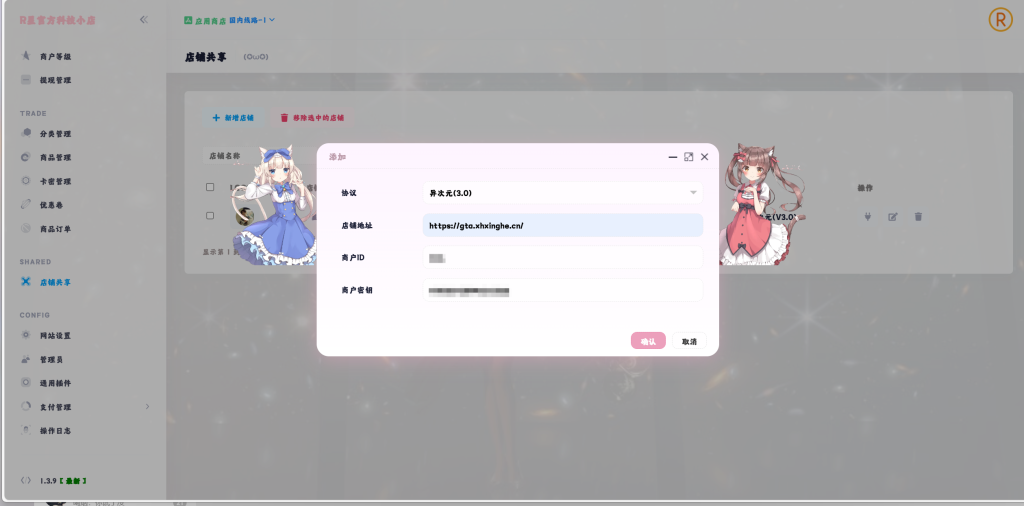
填写到对应的地方就行
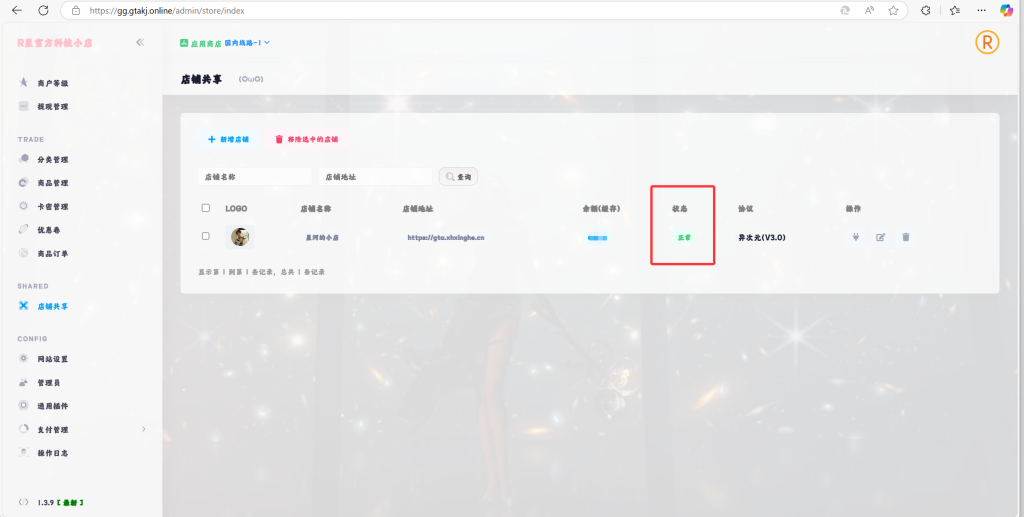
这里状态显示正常就算对接成功了
添加商品
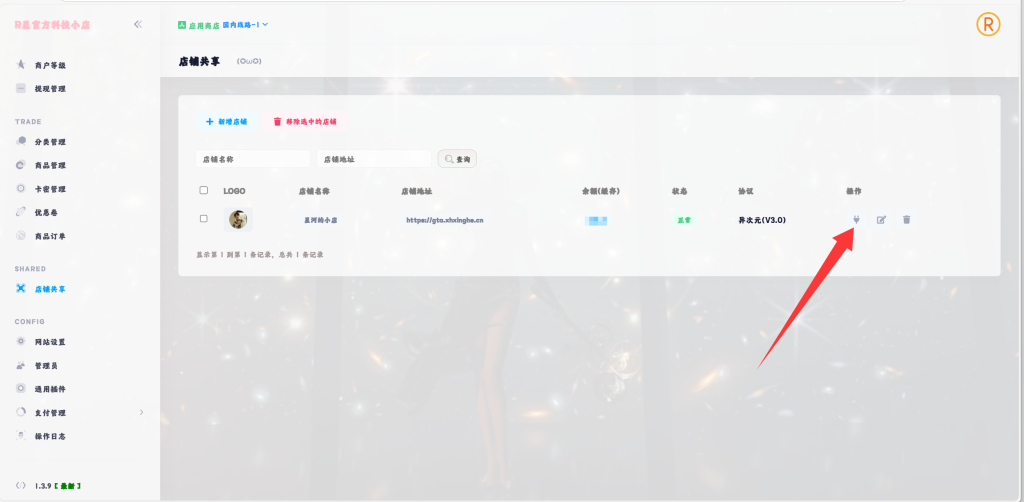
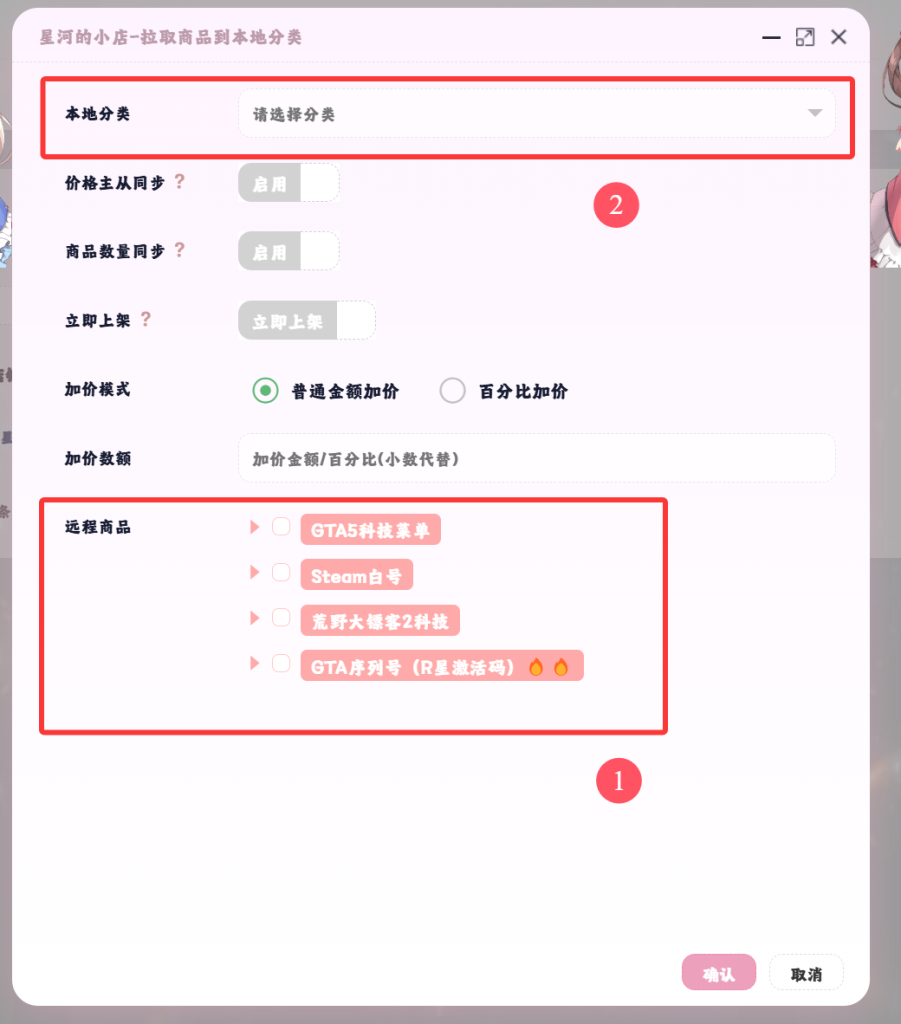
将原本星河店铺的分类【1】商品,添加到本地分类【2】
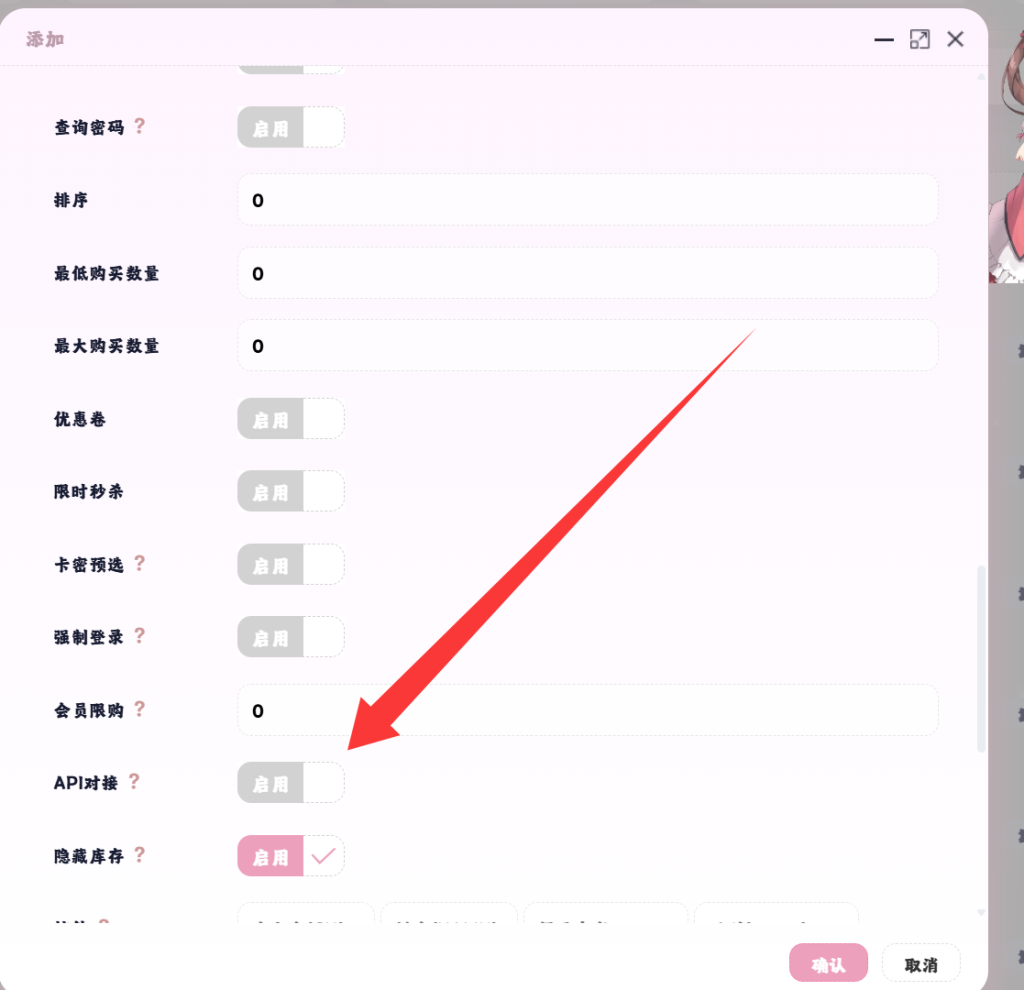
对接的前提是,对方商品打开了【API对接】
对接时,自动发货的原理
当你对接对方的店铺后,客户在你的发卡网支付,卡密会从你对接的店铺直接发货
相当与客户在你这里购买后,你的发卡网用你在对方店铺的余额,购买的商品
所以想要自动发货,你首先需要充值余额,假如:客户在你的发卡网购买了一个阿尔法160元,支付后你的发卡网会用你的余额在对接的店铺购买阿尔法,假设对方给你设置的提卡价为80元,那么你的余额需要大于80才能自动发货,反之则会发货失败
模板设置
卡网的模板,大部分都是需要付费的(可以联系魂啊购买,包教会使用)
【通用插件】-【获取更多插件】-【网站模板】
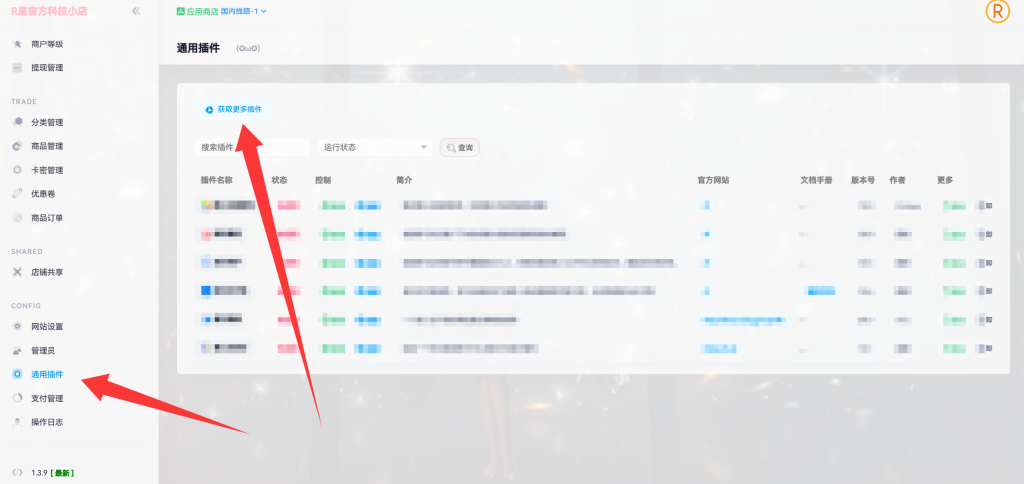
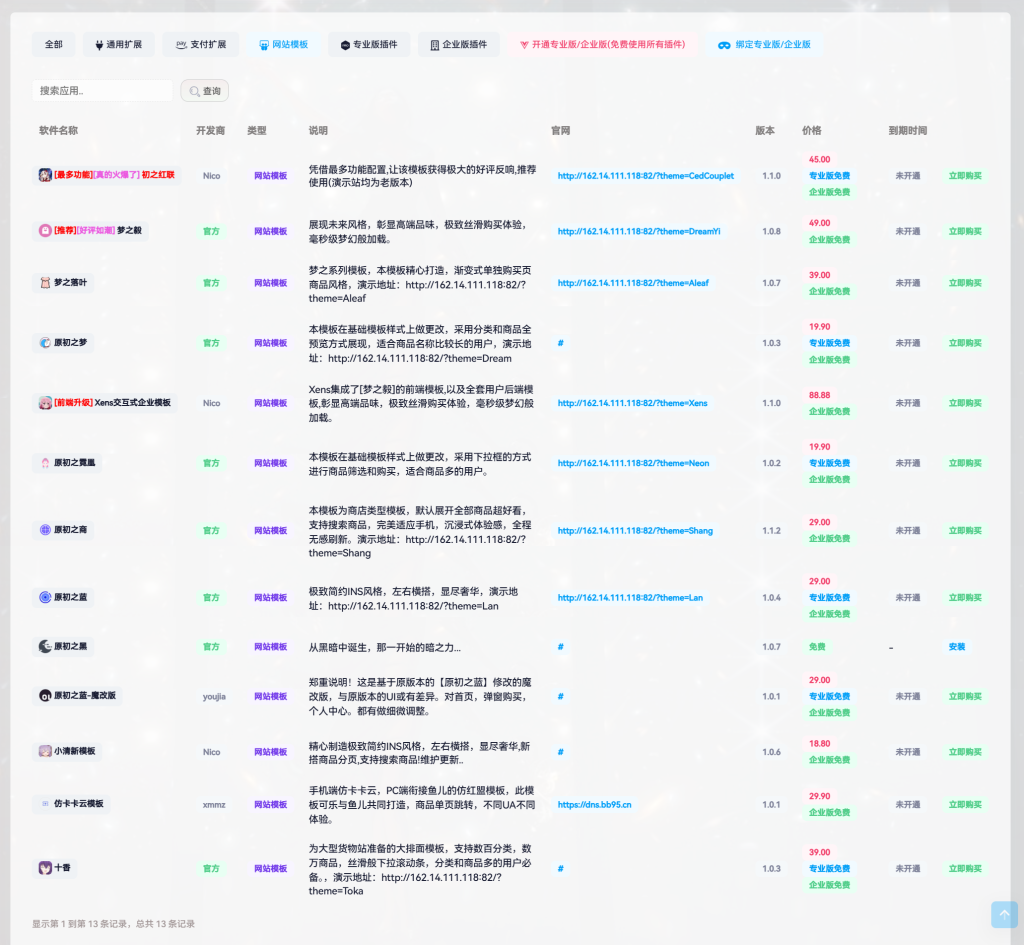
目前是一共有13个模板
付费模板推荐【初之红联】【十香】
使用模板
我这里用免费的模板【原初之黑】作为示范
安装模板
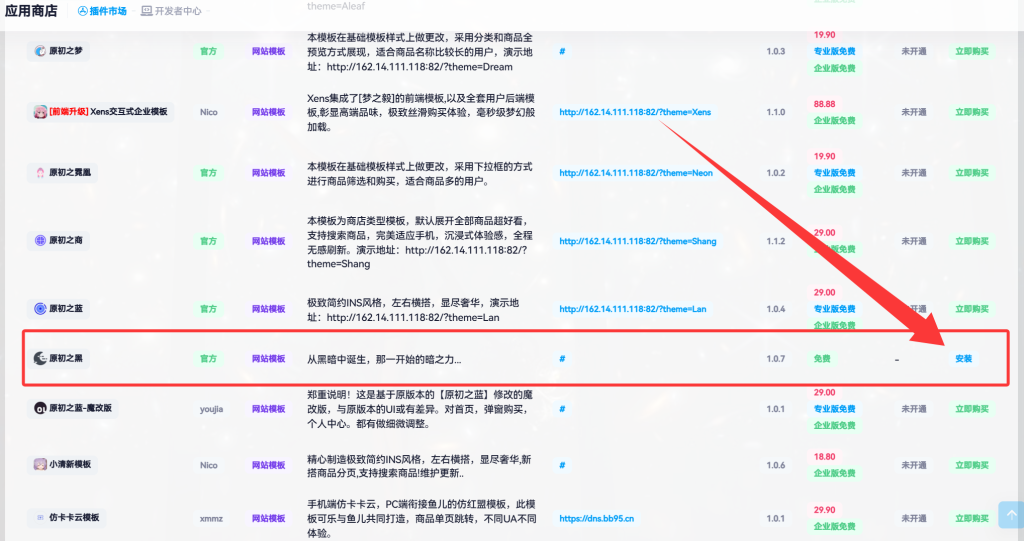
安装后,在【网站设置】里切换模板
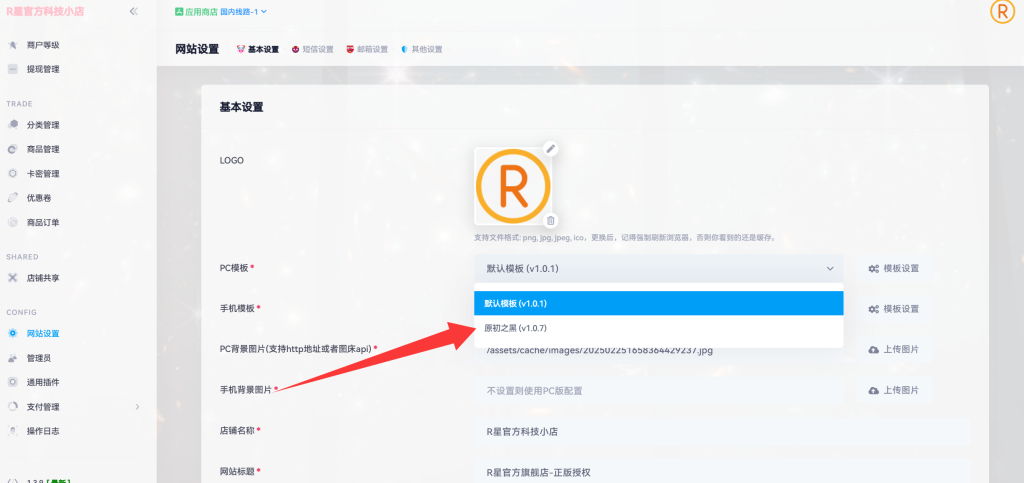
部分模板,可以额外设置一些专属功能
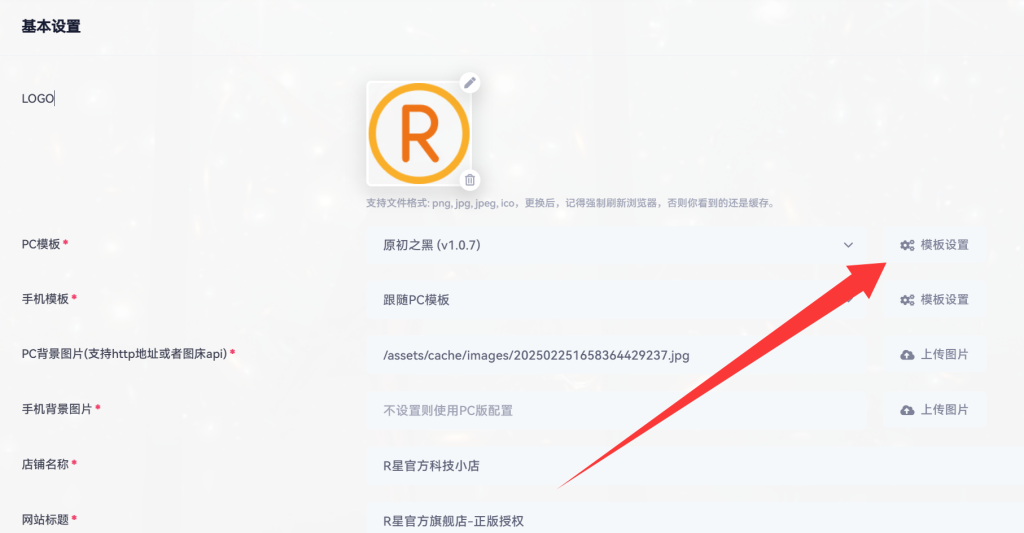
切换后,保存设置
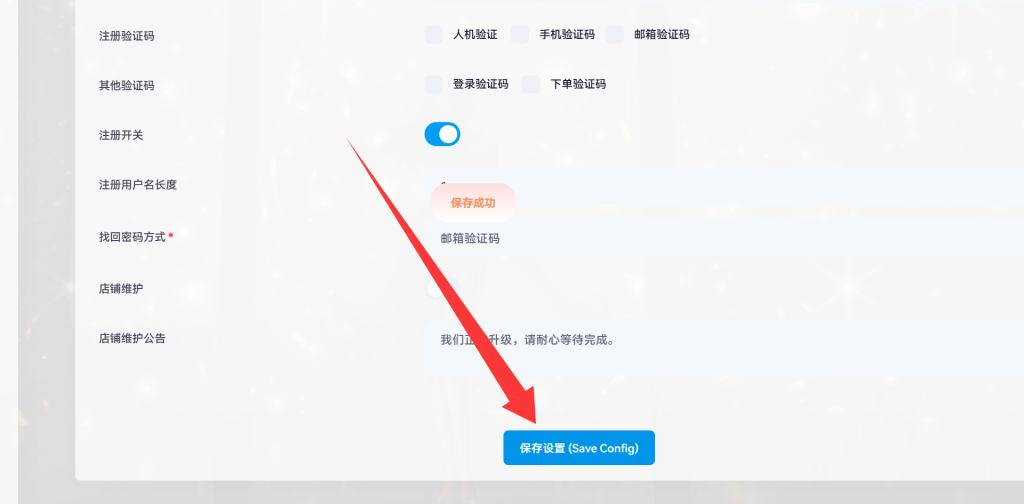
这样就是切换成功了